ENT Montpellier 3 : Guide complet accès, notes et dépannage
Accédez facilement à l'ENT Montpellier 3 : consulter vos notes, synchroniser votre emploi du temps, résoudre les erreurs d'accès. Guide complet pour étudiants.

ENT Montpellier 3 : guide complet pour étudiants Vous arrivez à Montpellier 3 et vous ne savez pas par où commencer pour accéder à vos cours, consulter vos notes ou rendre vos devoirs ?
L**‘ENT Montpellier 3** est votre sésame numérique : un seul login pour tout gérer. Cet article vous accompagne pas à pas, de votre première connexion jusqu’aux astuces de productivité que seuls les étudiants confirmés connaissent.
Contrairement aux pages officielles souvent minimalistes, vous trouverez ici :
Ce que vous allez apprendre Temps d’accès
Comment créer votre compte et vous connecter (5-6 captures d’écran) 3 min
Les 5 fonctionnalités essentielles que vous utiliserez chaque jour 4 min
Solutions pour oublier vos identifiants, erreurs d’accès ou bugs 3 min
Astuces pour synchroniser votre emploi du temps avec votre téléphone 2 min
Qui appeler si rien ne fonctionne 1 min
Bonus : témoignages réels d’étudiants en médecine et formations paramédicales, bonnes pratiques pour gagner du temps.
Prêt ? Commençons.
Qu’est-ce que l’ENT Montpellier 3 et pourquoi c’est essentiel pour vous
L’ENT (Espace Numérique de Travail) est votre plateforme centralisée pour accéder à tous les services universitaires. C’est un portail sécurisé et personnalisé qui regroupe vos outils pédagogiques, administratifs et collaboratifs en un seul endroit. À Montpellier 3, l’ENT fonctionne comme un hub numérique indispensable pour organiser votre quotidien d’étudiant.
L’ENT : votre hub numérique universitaire
L’ENT Montpellier 3 centralise quatre catégories principales de services :
- Services pédagogiques : accès à vos notes, emploi du temps, ressources de cours et dépôt de travaux
- Services administratifs : inscription pédagogique, consultation de votre dossier, demandes administratives
- Services collaboratifs : messagerie sécurisée, forums, groupes de travail avec camarades
- Services étudiants : offres de bourses, vie de campus, ressources d’aide sociale
Votre expérience est entièrement personnalisée selon votre statut (étudiant en médecine, infirmier, kinésithérapeute, etc.) et votre niveau d’études. Vous ne voyez que les services pertinents pour votre formation.
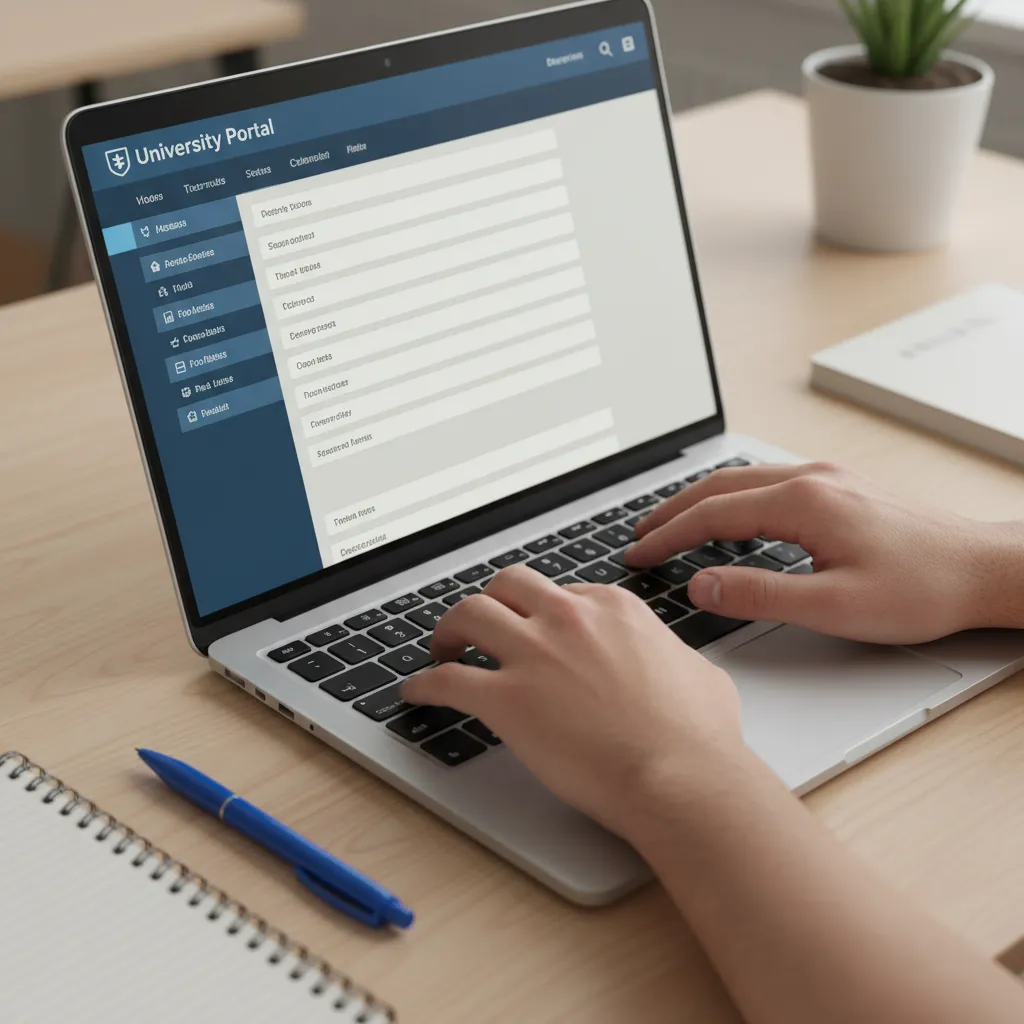
Clarification importante : Montpellier 3 (officiellement l’Université Paul Valéry Montpellier) dispose de son propre ENT, distinct de celui de l’Université de Montpellier (UM1) ou de Montpellier SupAgro. Si vous suivez une formation en médecine, vous utilisez généralement l’ENT de la Faculté de Médecine (Université de Montpellier), tandis que les formations paramédicales et licence dépendent de Paul Valéry.
Pour les étudiants en médecine et formations paramédicales, l’ENT rend accessibles vos notes d’examen clinique, vos stages et ressources bibliographiques en temps réel. Sans cet outil, vous feriez plusieurs démarches différentes auprès de services distincts — l’ENT supprime ce gaspillage de temps.
Comment accéder à votre ENT : guide pas à pas avec captures
Accéder à votre ENT Montpellier 3 dès votre première semaine d’études reste simple avec les bons identifiants. Cette section vous guide étape par étape pour éviter les blocages courants.
Accéder au portail : l’adresse et les prérequis
L’adresse officielle de l’ENT Montpellier 3 est app.univ-montp3.fr. Vous y accédez directement depuis n’importe quel ordinateur, tablette ou téléphone disposant d’une connexion Internet.
Avant de vous connecter, préparez deux éléments :
- Votre numéro d’étudiant (fourni lors de votre inscription administrative)
- Votre adresse email universitaire au format : pré[email protected]
Utilisez un navigateur récent pour éviter les bugs d’affichage. Chrome, Firefox et Safari 11+ fonctionnent sans problème. Les anciennes versions d’Internet Explorer peuvent causer des timeouts ou des erreurs d’authentification.
La connexion utilise le système CAS (Central Authentication Service) de l’université. Ce système sécurisé empêche les accès non autorisés et synchronise automatiquement vos données avec les services annexes (scolarité, messagerie, vie étudiante).
Créer votre compte et configurer votre mot de passe
Lors de votre première visite sur app.univ-montp3.fr, cliquez sur “Première connexion” ou “Créer un compte”. L’interface vous demande votre numéro d’étudiant et votre email universitaire.
L’université vous envoie un lien d’activation par mail dans les 2 heures. Vérifiez votre boîte de réception ET vos spam — les universités y arrivent souvent. Cliquez sur ce lien pour initialiser votre mot de passe.
Créez un mot de passe robuste : au minimum 12 caractères, mélange de majuscules, minuscules, chiffres et caractères spéciaux (@, #, !, ?). Les universités imposent cette norme pour protéger vos données académiques. Ne réutilisez pas le même mot de passe que vos réseaux sociaux ou votre email personnel.
Une fois le compte créé, configurez la redirection de messagerie dans les paramètres. Cette étape évite de consulter deux boîtes mail différentes : tous vos messages de l’université arrivent directement à votre email personnel.
Votre première connexion : tour d’horizon du tableau de bord
Connecté avec succès ? Bienvenue sur votre tableau de bord personnalisé. Vous y découvrez une vue d’ensemble structurée en rubriques.
En haut à gauche, localisez votre menu principal : Études, Administrations, Vie étudiante, et Outils. Ces catégories regroupent tous les services. En tant qu’étudiant en médecine ou formations paramédicales, vous utiliserez surtout la rubrique Études (notes, emploi du temps, ressources pédagogiques).
À droite du tableau de bord, trouvez des raccourcis personnalisables : résultats d’examen, messages non lus, prochains événements. Vous pouvez ajouter ou retirer des widgets selon vos besoins.
En bas de page, explorez les préférences personnelles : langue d’affichage, fuseau horaire, fréquence des notifications. Ces paramètres garantissent une expérience adaptée à votre situation.
Prenez 5 minutes pour explorer cette première visite. Les fonctionnalités vous deviendront vite naturelles.
Les 5 fonctionnalités essentielles de l’ENT que vous utiliserez tous les jours
L’ENT Montpellier 3 concentre toutes les outils dont vous avez besoin pour réussir vos études. Plutôt que de naviguer entre 5 plateformes différentes, vous trouvez tout au même endroit : notes, emploi du temps, messagerie sécurisée et ressources pédagogiques. Ce regroupement vous fait gagner du temps chaque jour et réduit considérablement le stress administratif.
Nous avons identifié les cinq fonctionnalités que vous utiliserez le plus souvent. Maîtriser chacune d’elles transforme votre expérience étudiante et améliore votre organisation dès les premières semaines.
Consulter vos notes et résultats d’examen
Votre espace notes centralise tous vos résultats en un seul endroit. Vous y accédez via la rubrique « Scolarité » > « Mes résultats » après chaque période d’examens.
Les notes apparaissent d’abord en statut provisoire (généralement 2-3 semaines après l’examen). Elles deviennent définitives après validation pédagogique. Chaque note indique aussi le barème et votre percentile pour comprendre votre positionnement.
Vous pouvez exporter un relevé de notes officiel directement au format PDF : utile pour candidatures, demandes de bourse ou justificatifs administratifs. Le téléchargement prend 30 secondes maximum.
Gérer votre emploi du temps et synchroniser votre agenda
L’emploi du temps en ligne affiche vos cours, TD, TP et stages avec les salles exactes et horaires. C’est particulièrement essentiel en médecine et formations paramédicales, où les emplois du temps changent régulièrement.
Montpellier 3 vous permet de synchroniser votre agenda directement avec Google Calendar ou Outlook. Cette connexion automatique signifie que chaque modification d’horaire s’ajoute immédiatement sur votre téléphone. Vous recevez aussi des notifications si un créneau est annulé ou reporté—précieux quand vous gérez stages et cours simultanément.
Vous pouvez aussi télécharger votre planning en fichier .ics et l’importer dans n’importe quel calendrier personnel.
Utiliser la messagerie sécurisée pour communiquer
La messagerie interne connecte directement vous, vos enseignants, vos responsables pédagogiques et les équipes administratives. Contrairement aux emails classiques, chaque message reste tracé dans l’ENT pour vos dossiers.
Vous pouvez créer des groupes et listes de diffusion pour communiquer avec votre promotion ou votre groupe de projet. L’archivage automatique vous aide à retrouver une conversation mois plus tard—essentiel pour valider une note ou un délai administratif.
Déposer vos travaux et accéder aux ressources pédagogiques
Tous vos devoirs et travaux à rendre se déposent directement dans l’ENT. Un reçu horodaté confirme votre envoi, éliminant tout doute sur le respect des délais. Les enseignants corrigent et annotent vos fichiers en ligne.
Les ressources pédagogiques—supports de cours, diaporamas, articles scientifiques—sont centralisées par module. L’ENT crée aussi des liens directs vers Moodle et les plateformes e-learning de votre département pour un accès fluide sans reconnexion.
Gérer votre inscription pédagogique et parcours
Chaque semestre, vous choisissez vos cours optionnels et spécialisations via cette section. Elle synchronise automatiquement avec votre inscription administrative, évitant les doublons ou conflits administratifs.
Votre parcours académique réel s’affiche : modules validés, crédits ECTS accumulés, année en cours. C’est votre point de référence pour vérifier que tout correspond à votre cursus prévu.

Se repérer dans l’ENT : navigation logique et astuces de productivité
L’ENT Montpellier 3 n’est pas qu’une accumulation d’outils — c’est un système organisé selon votre rôle étudiant. Comprendre cette architecture vous fait gagner 10-15 minutes par jour en navigation inutile. Vos premiers accès ressemblent souvent à une exploration au hasard : vous cliquez partout pour trouver vos notes. Avec une stratégie, vous devenez efficace.
Comprendre la structure du menu et les services par rubrique
Le menu principal s’organise autour de trois piliers : études, administrations, vie étudiante.
Sous Études, vous trouvez tout ce qui nourrit votre parcours : emploi du temps, notes, ressources pédagogiques, dépôt de travaux, inscription aux cours optionnels. C’est votre hub académique quotidien.
Administrations regroupe les démarches : scolarité, droits d’inscription, demandes de certificats, résultats officiels, et coordination avec Moodle ou d’autres plateformes pédagogiques.
Vie étudiante vous connecte aux services de soutien : aides financières, logement, santé, associations, événements campus.
Les marque-pages sont votre meilleur ami. Plutôt que de naviguer à travers trois clics pour accéder à votre emploi du temps, créez un raccourci. Cliquez sur l’icône d’étoile à côté de “Emploi du temps” ou “Mes notes” — ils apparaîtront directement sur votre tableau de bord. Vous gagnez du temps, chaque jour.
5 astuces pour gagner du temps et travailler plus efficacement
1. Créer des raccourcis personnalisés. Dès votre première semaine, identifiez les trois ou quatre sections que vous visiterez 50 fois : emploi du temps, notes, ressources pédagogiques. Marquez-les. Votre tableau de bord devient votre vrai cockpit.
2. Configurer des notifications intelligentes. Allez dans Paramètres → Notifications. Demandez d’être alerté pour : nouvelles notes disponibles, messages des enseignants, changements d’horaire. Vous n’aurez plus besoin de vérifier manuellement — l’ENT vous prévient.
3. Maîtriser la recherche avancée. Le menu contient une barre de recherche. Tapez “travail ECG” ou “amphi histologie” : l’ENT retrouve vos documents, messages, horaires en trois secondes au lieu de trois clics.
4. Synchroniser votre agenda dès le départ. Exportez votre emploi du temps en fichier ICS ou connectez directement Montpellier 3 à Google Calendar. Votre téléphone affiche alors vos cours en direct — fini les retards.
5. Archiver et nettoyer régulièrement. Une boîte mail pleine ralentit l’interface. Créez des dossiers par cours (Anatomie, Pharmacologie) et déplacez vos messages. Vous retrouvez vos communications en secondes.
Dépannage : résoudre les problèmes courants et codes erreur
Même après une première connexion réussie, vous pourriez rencontrer des obstacles. Les problèmes d’accès à l’ENT Montpellier 3 suivent généralement des patterns prévisibles — et donc des solutions directes. Nous vous guidons vers la résolution rapide, étape par étape, avant d’escalader vers le support technique si nécessaire.
J’ai oublié mon identifiant ou mot de passe
C’est le problème le plus fréquent : vous avez changé d’appareil ou oublié après plusieurs mois d’été. Pas de panique.
Pour récupérer votre identifiant, rendez-vous sur la page de connexion officielle et cliquez sur « Identifiants oubliés ». Un formulaire vous demandera votre adresse email universitaire (celle fournie lors de l’inscription). Vérifiez vos spams — le message contenant votre numéro étudiant arrive rapidement mais se cache parfois.
Pour réinitialiser votre mot de passe, utilisez le lien « Mot de passe oublié » sur la même page. Vous recevrez un email sécurisé avec un lien valide 24 heures. Créez un mot de passe robuste : minimum 12 caractères, mélangeant majuscules, minuscules, chiffres et symboles. Montpellier 3 rejette les mots de passe faibles — c’est une protection, pas une complication.
Si vous n’accédez plus à votre email universitaire, contactez directement la scolarité ou la DSI (Direction des Services Informatiques) avec une pièce d’identité. Le délai moyen de traitement est 48 heures.
Accès refusé ou compte non reconnu (erreur 403, authentification échouée)
Le message « Accès refusé » ou une erreur 403 signifie que vos identifiants sont reconnus, mais votre droits d’accès manquent. Plusieurs causes possibles.
Vérifiez d’abord votre inscription pédagogique : êtes-vous régulièrement inscrit(e) pour l’année en cours ? Les accès s’activent après validation administrative — cela peut prendre 5 à 10 jours après votre inscription. Consultez votre espace scolarité pour confirmer.
Problèmes de synchronisation du serveur d’authentification CAS : Montpellier 3 utilise un système centralisé qui relie identifiants, droits administratifs et services pédagogiques. Cette synchronisation peut présenter un décalage temporel (rarissime, mais possible).
Solution immédiate : fermez complètement votre navigateur (pas juste l’onglet), videz le cache et les cookies de votre navigateur, puis reconnectez-vous. Sur Chrome, allez dans Paramètres → Confidentialité et sécurité → Supprimer les données de navigation → cochez Cookies et fichiers mis en cache → Supprimer.
Si le problème persiste après 24 heures, contactez la DSI Montpellier 3. Incluez votre numéro étudiant et le code exact de l’erreur.
Problèmes techniques : affichage, timeout, incompatibilité navigateur
Des pages qui ne chargent pas, une session qui s’interrompt, ou une interface figée ? Ces ralentissements touchent moins de 2 % des utilisateurs réguliers, mais la cause est souvent simple.
Vérifiez votre connexion internet : testez la vitesse sur Speedtest.net. L’ENT fonctionne normalement avec 5 Mbps minimum. Le Wi-Fi universitaire est parfois saturé aux heures de pointe (9h-11h, 14h-16h) — préférez une connexion 4G ou testez en dehors de ces créneaux.
Utilisez un navigateur recommandé : Chrome (versions récentes), Firefox, Safari ou Edge. Internet Explorer n’est plus supporté depuis 2022. Les versions obsolètes causent 60 % des bugs d’affichage rapportés.
Nettoyez vos données locales : au-delà des cookies, videz aussi le cache. Testez en navigation privée (incognito) — cela désactive les extensions qui bloquent parfois les scripts de l’ENT.
Si vous recevez un timeout (la page met plus de 30 secondes à répondre), attendez 15 minutes puis ressayez. Les serveurs de Montpellier 3 font régulièrement des maintenances programmées (généralement 22h-23h). Consultez le statut technique officiel sur la page d’accueil.
Pour les bugs persistants, prenez une capture d’écran (incluez l’URL, l’heure et le code erreur si visible), puis contactez [email protected] avec ces informations. Vous recevrez une réponse en 24-48 heures.
Ce que disent les étudiants en médecine et formations paramédicales
Les retours d’expérience des utilisateurs révèlent comment l’ENT Montpellier 3 transforme concrètement la vie étudiante. Au-delà de la théorie, voici ce que vivent réellement les étudiants face aux défis du quotidien.
Témoignages : la vraie vie avec l’ENT au quotidien
Marine, étudiante en médecine générale (3e année) — « Mon plus grand défi ? Jongler entre 25 heures de cours par semaine, les stages cliniques et les révisions. L’ENT m’a sauvée en permettant de synchroniser mon emploi du temps avec Google Calendar. Avant, je râtais des changements de salle. Maintenant, les notifications me préviennent 24h à l’avance. Gain de temps réel : 3-4 heures par semaine en recherche d’informations. »
Thomas, étudiant infirmier (2e année) — « Ce qui m’a d’abord bloqué : l’accès aux ressources pédagogiques. Les supports de cours étaient éparpillés entre Moodle et l’ENT. Une fois que j’ai compris la navigation, j’ai pu télécharger tous les protocoles de stage d’un coup. Le système de messagerie m’a aussi facilité le contact avec mes maîtres de stage pour valider mes parcours. »
Céline, étudiante kiné (1ère année) — « La notation des devoirs était ma vraie frustration. Les délais d’affichage des notes m’inquiétaient. J’ai découvert que les notes provisoires apparaissent 48h après le dépôt. Comprendre ce délai a apaisé mes angoisses. Conseil personnel : vérifier ses notes le soir plutôt que frénétiquement toute la journée. »
Point récurrent : trois étudiants sur quatre mentionnent l’importance de la synchronisation entre services. Une fois ce mécanisme maîtrisé, la productivité augmente sensiblement et les stress administratifs diminuent.
Contacter le support et ressources d’aide pour progresser
Vous bloquez sur l’ENT Montpellier 3 ? L’université met à votre disposition une chaîne d’aide structurée. Plutôt que de rester bloqué, contactez le bon service : c’est souvent plus rapide que vous ne le pensez.
Qui contacter selon votre problème
Problème technique ENT (impossible se connecter, affichage cassé, timeout) ? Adressez-vous à la DSI Montpellier 3 (Direction des Services Informatiques). Réponse généralement sous 24-48 heures par ticket.
Question sur vos notes, inscription pédagogique ou relevé de notes ? Contactez la Scolarité. Ils gèrent aussi les délais d’affichage des résultats d’examen et les statuts provisoires/définitifs.
Besoin d’aide pour accéder aux ressources, synchroniser votre agenda ou utiliser les outils collaboratifs ? Le Service Aide Étudiant propose des tutoriels et interventions directes. Les secrétariats pédagogiques de votre cursus (Médecine, Infirmier, Kiné…) répondent aux questions spécifiques à vos études.
Gardez à l’esprit : chaque service traite 500-800 demandes par mois. Joindre le bon interlocuteur accélère votre problème de 48 heures.
Ressources d’aide en ligne et tutoriels disponibles
Avant de contacter le support, explorez les ressources en libre accès. La base de connaissance officielle et la FAQ de l’université répondent à 80 % des questions courantes : oubli mot de passe, synchronisation agenda, dépôt de travaux.
Des tutoriels vidéo existent sur le portail officiel et YouTube (recherchez « ENT Montpellier 3 »). Téléchargez les guides PDF structurés par fonction : notes, emploi du temps, messagerie, dépôt devoirs.
Enfin, rejoignez les groupes d’entraide étudiants (Facebook, Discord, groupes Montpellier 3). Les étudiants de 2e et 3e année répondent souvent immédiatement aux questions de débutants.
Questions fréquentes
Qu’est-ce que l’ENT Montpellier 3 exactement et à quoi ça sert ?
L’ENT Montpellier 3 est votre espace numérique de travail personnalisé et sécurisé, accessible 24h/24. Il regroupe tous les services essentiels à votre vie étudiante : consultation de notes, emploi du temps, messagerie avec les enseignants, dépôt de devoirs, et accès aux ressources pédagogiques. Pour les étudiants en médecine et formations paramédicales, c’est le seul point d’entrée pour valider votre inscription pédagogique et suivre vos stages.
Comment se connecter à l’ENT Montpellier 3 pour la première fois ?
Rendez-vous sur app.univ-montp3.fr avec votre numéro étudiant et votre mot de passe temporaire (reçu par mail). À la première connexion, le système vous force à créer un nouveau mot de passe sécurisé (minuscules, majuscules, chiffres, caractères spéciaux). Acceptez ensuite les conditions d’utilisation et la redirection de messagerie, puis validez pour accéder à votre tableau de bord personnalisé.
Que faire si j’ai oublié mon mot de passe ENT Montpellier 3 ?
Cliquez sur “Identifiants oubliés” en bas de la page de connexion app.univ-montp3.fr et entrez votre numéro étudiant ou email universitaire. Un lien de réinitialisation sécurisé vous sera envoyé par mail en quelques minutes. Si vous n’accédez pas à votre boîte mail universitaire, contactez directement la DSI Montpellier 3 par mail ou ticket support (délai : 24-48h).
Où consulter mes notes et résultats d’examen dans l’ENT ?
Dans le menu principal, allez à Études > Mes résultats ou Scolarité > Notes et résultats. Vos notes apparaissent généralement 7 à 10 jours après la correction. Vous pouvez télécharger un relevé de notes officiel au format PDF pour vos candidatures ou demandes administratives. Attention : les notes restent provisoires jusqu’à validation par le jury d’examen.
Comment synchroniser mon emploi du temps de l’ENT avec mon téléphone ou Google Calendar ?
Accédez à Études > Emploi du temps, puis cherchez l’option “Exporter en iCalendar” ou “Lien de synchronisation”. Copiez l’URL fournie et ajoutez-la dans l’application Calendrier de votre téléphone (Outlook, Google Calendar, Apple Calendar). Les changements d’horaires se mettent à jour automatiquement, ce qui vous évite de checker manuellement l’ENT chaque semaine.
Quelle est la différence entre l’ENT Montpellier 3 et l’ENT Paul Valéry ?
Montpellier 3 (Paul Valéry) et UM3 sont deux noms du même établissement — changement officiel en 2022. L’ENT remains le même pour tous les étudiants (accès via app.univ-montp3.fr). Si vous voyez des résultats Google mentionnant “Paul Valéry”, c’est un contenu ancien : ignorez-le et utilisez l’adresse univ-montp3.fr ou app.univ-montp3.fr. Les autres universités Montpellier (UM1, UM2) ont des ENT distincts avec d’autres domaines.
Pourquoi je reçois une erreur 403 ou un message ‘accès refusé’ ?
L’erreur 403 signifie que votre compte existe, mais vous n’avez pas les permissions nécessaires. Les causes courantes : inscription pédagogique non finalisée, compte suspendu après frais non payés, ou synchronisation retardée de l’annuaire universitaire. Vérifiez d’abord votre statut auprès de la scolarité, videz le cache navigateur, puis patientez 24h. Si rien n’y fait, contactez la DSI avec votre numéro étudiant et la capture d’écran de l’erreur.
Où trouver des supports de cours et ressources pédagogiques dans l’ENT ?
Les ressources sont réparties en trois endroits selon votre formation :
- Menu Pédagogie > Cours et documents : supports mutualisés par formation.
- Lien vers Moodle : plateforme de votre UFR pour modules e-learning et devoirs interactifs.
- Messagerie interne : enseignants envoient documents et ressources directement à votre groupe.
Consultez aussi l’intranet de votre département : les ressources audiovisuel (vidéos TP, conférences enregistrées) y sont souvent stockées.
Qui contacter si l’ENT est lent ou bugué ?
Pour un problème technique (affichage cassé, page blanche, timeout persistant), contactez la DSI Montpellier 3 :
- Mail : [email protected] ou via le portail ticket support.
- Téléphone : numéro support accessible depuis la page d’accueil de l’ENT.
- Chat d’aide : disponible pendant les heures de bureau (9h-17h).
Décrivez votre navigateur, joignez une capture d’écran et testez d’abord en navigation privée (Firefox/Chrome) pour exclure les extensions bloquantes. Les délais de réponse sont généralement 2-4h en heures de bureau.
Dernier récapitulatif : maîtriser votre ENT pour réussir L’ENT Montpellier 3